Slack Enterprise Grid AI コネクター
Slack Enterprise GridをNotion AIに接続できるユーザー
Slack Enterprise GridをNotion AIに接続するには、次の条件を満たす必要があります。
Notionのエンタープライズプランを利用中で、Notionワークスペースに2名以上のメンバーがいること。
Notionで検証済みのメールドメインを持っていること。
Notion組織のオーナーであり、AI コネクターがインストールされているNotionワークスペースのワークスペースオーナーであること。
Slack Enterprise Gridの管理者であること。
すでにSlackを組織内のワークスペースに接続している場合は、接続を解除してからSlack Enterprise Grid接続を設定することをお勧めします。
Slack Enterprise Gridの接続方法
Slack Enterprise GridをNotion AIに接続するには、次の手順に従います。
設定→Notion AIを開きます。Slackを接続を選択します。すでにSlack AI コネクターを設定している場合は、接続を解除してからSlack Enterprise Gridに再接続する必要があります。
Slack Enterprise Gridの設定中は、エンタープライズサーチでSlackを使用することはできません。
Slack Enterprise Gridの認証プロンプトに従ってください。
Your organizationsの下でSlack Grid組織を選択するようにしてください。ワークスペースから選択しないでください。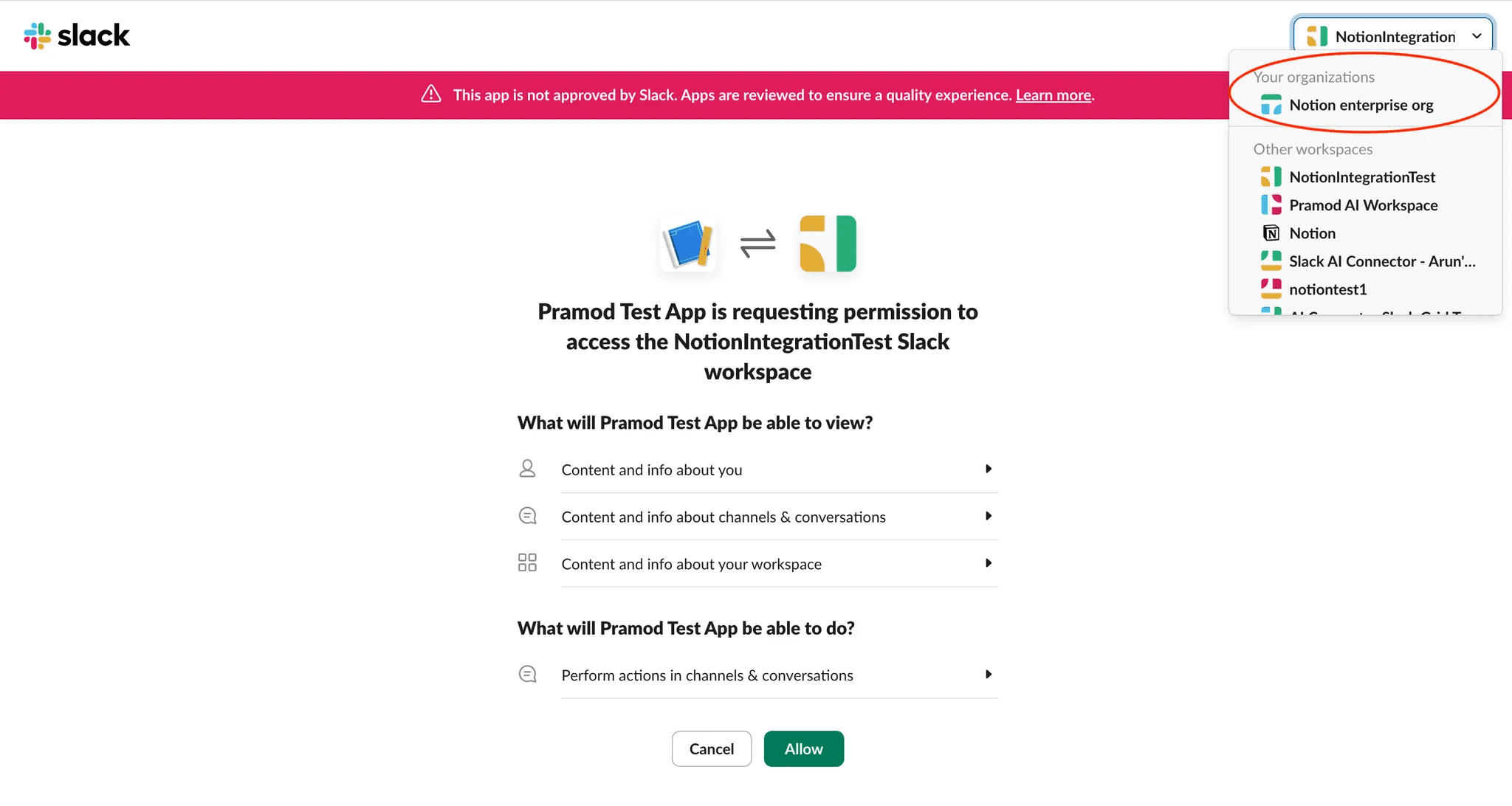
Notionにリダイレクトされます。
Slackワークスペースを選択をクリックして、Slackの管理者ダッシュボードからワークスペースを選択します。Slackで、
他のワークスペースに追加をクリックします。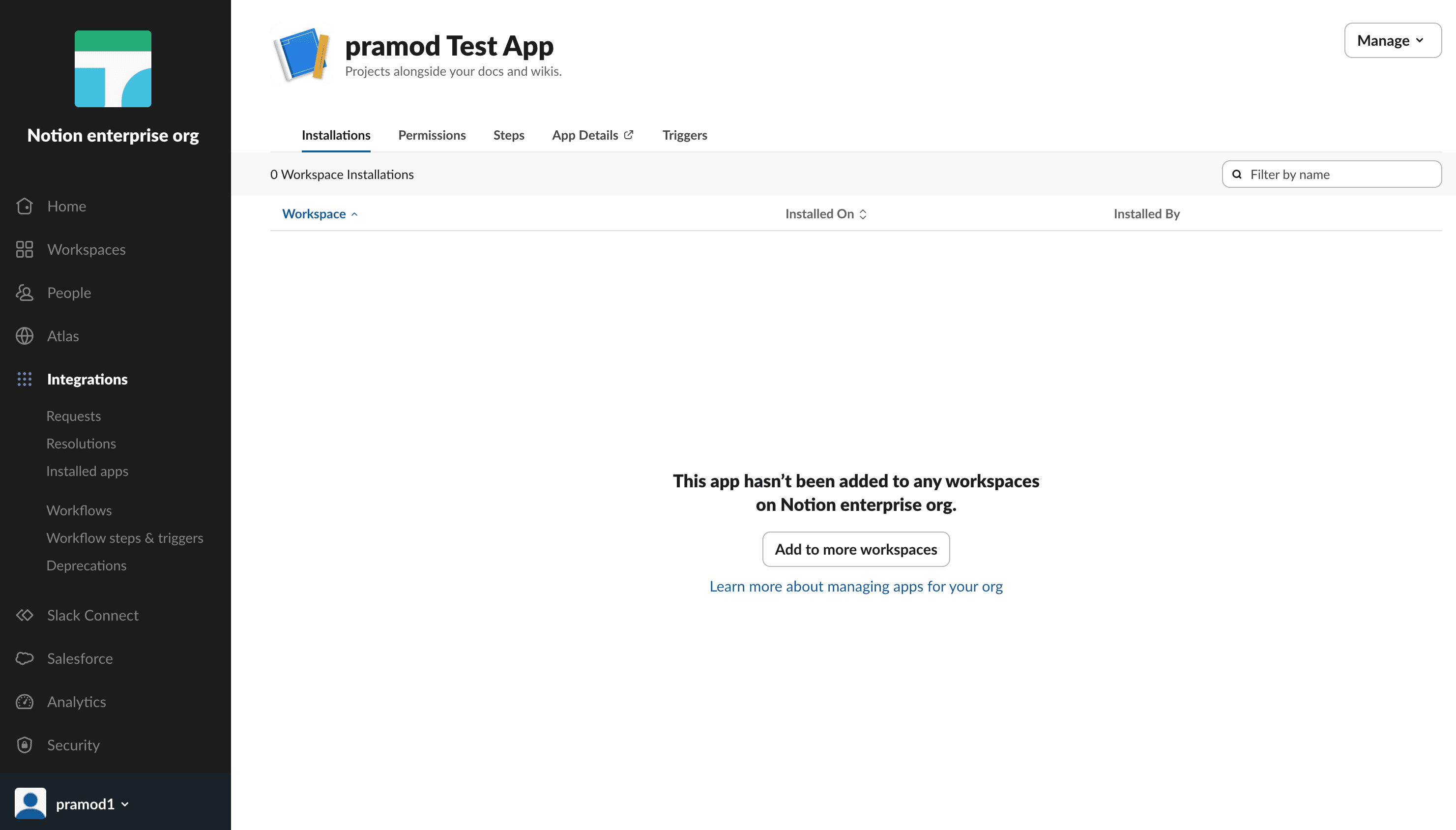
Slack Enterprise Gridに反映させたいSlackワークスペースを選択します。すべてのワークスペースおよび将来作成されるワークスペースを追加することをお勧めします。
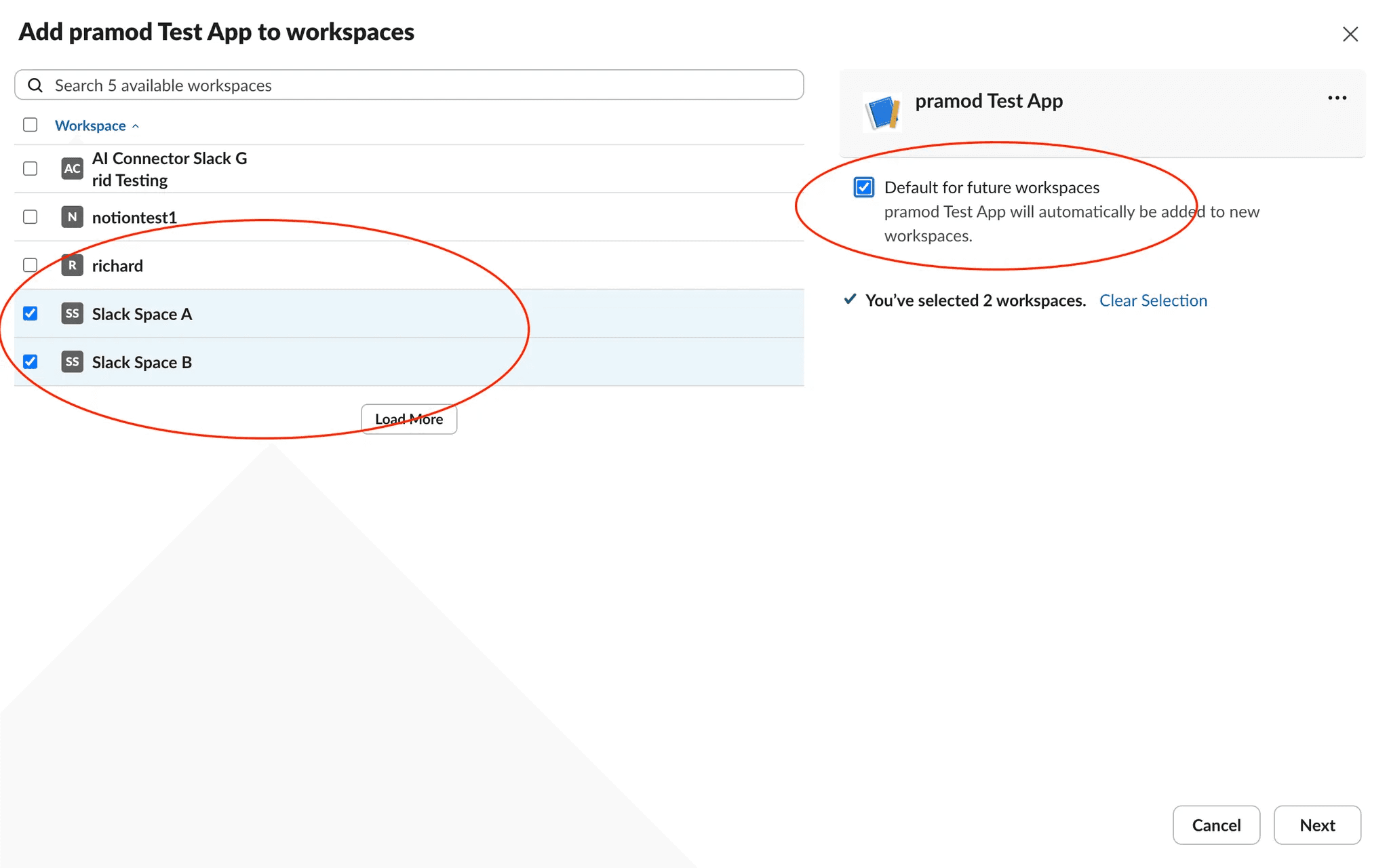
Notion AIへのアクセスを許可し、
アプリを追加を選択します。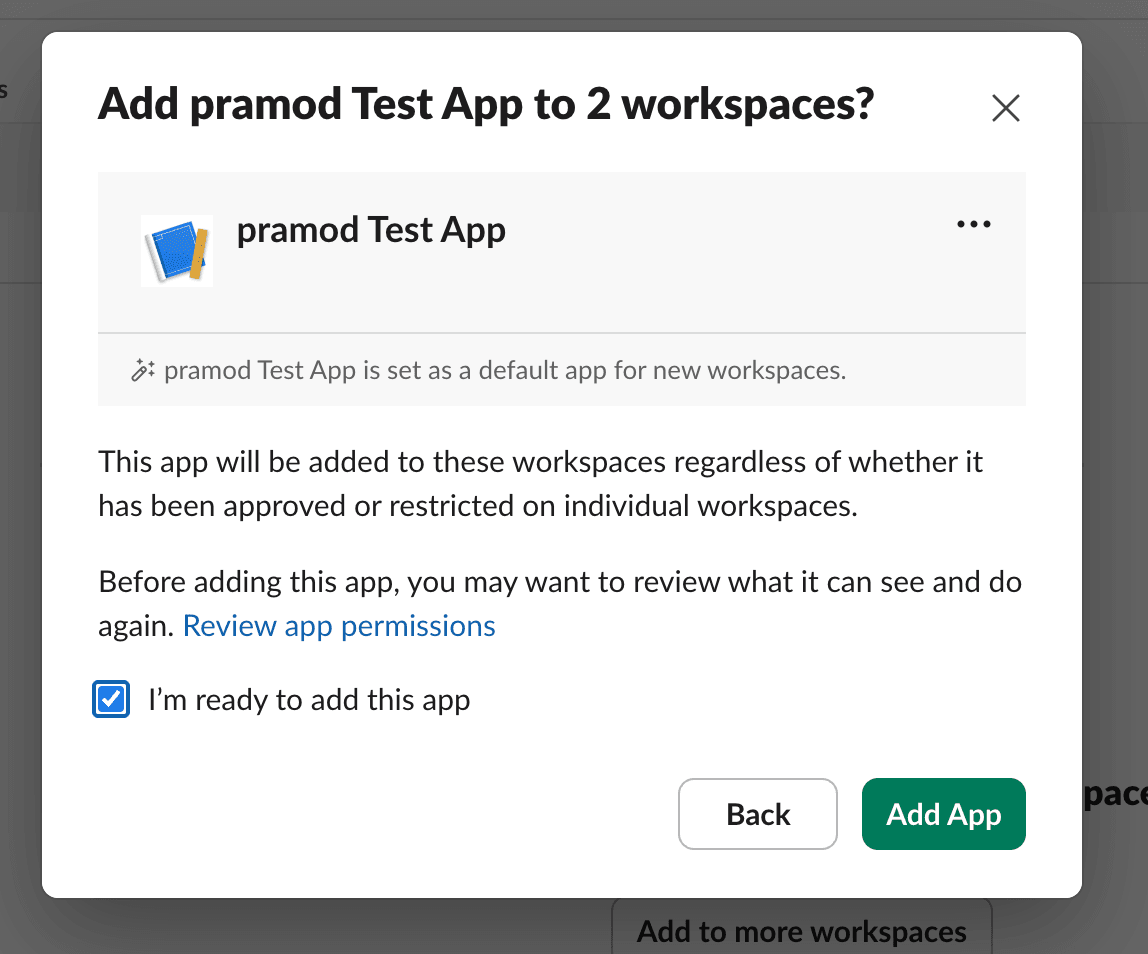
接続には、Slackデータの量によりますが、最大36時間かかる場合があります。
追加のNotionワークスペースについては、各ワークスペースの管理者がNotion AI設定でSlackを接続する必要があります。Notion組織内で最初に接続を設定したNotionワークスペースによって、残りのNotionワークスペースがエンタープライズサーチで検索するSlackワークスペースが決まります。追加の認証は必要ありません。
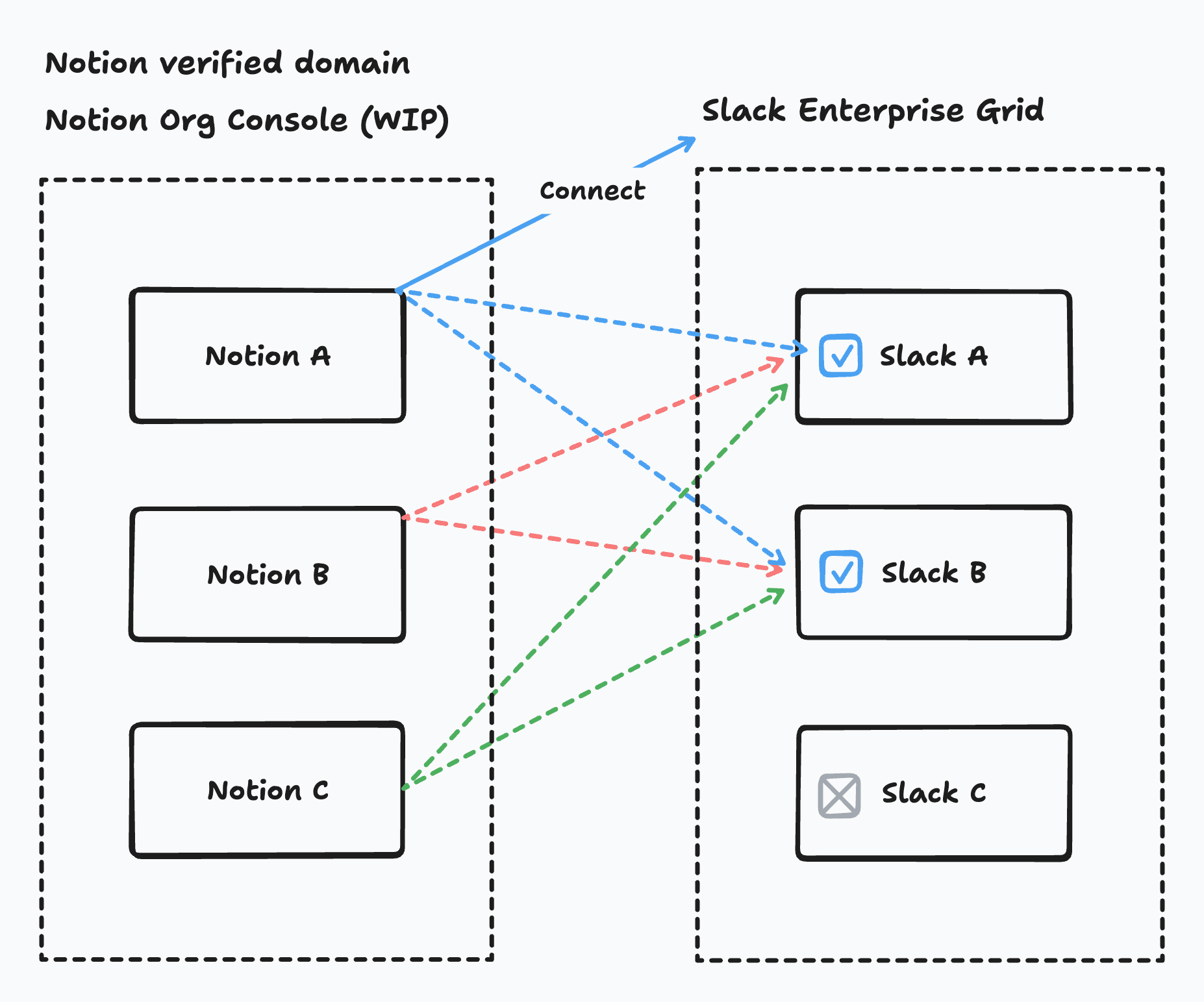
Notionワークスペースのメンバーが、Gridを介して接続されたSlackワークスペースに参加していない 場合、そのSlackワークスペースに関するクエリや質問はできません。
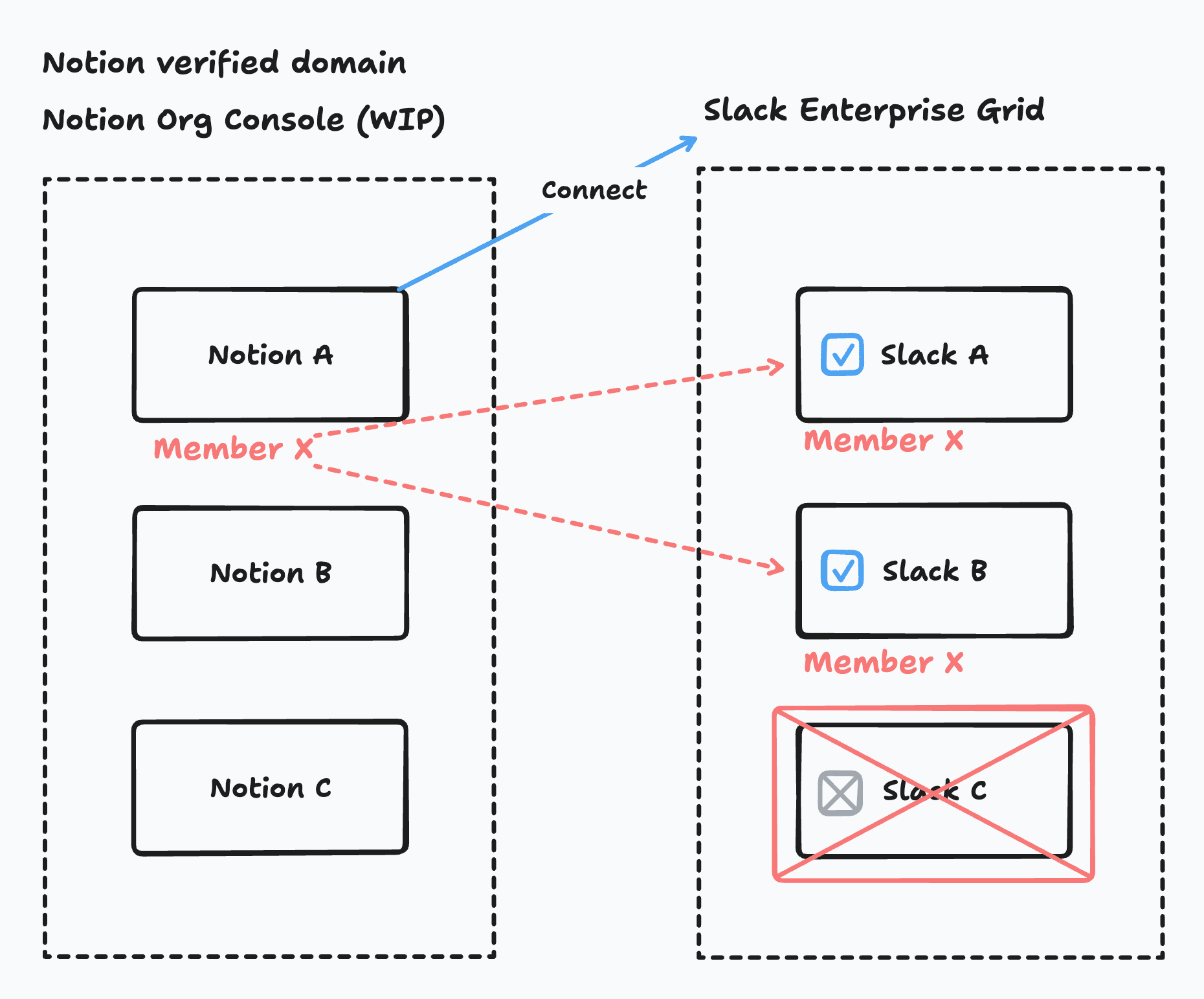

備考:
Slackのインストールフローには注意してください。同じSlackワークスペースに対して複数のインストール/アンインストールリクエストがトリガーされる可能性があります。インストール/アンインストールを行うたびにインジェスト/クリーンアップフローが開始され、時間がかかります。これらのプロセスが短期間に連続して発生すると、不安定な状態になる可能性があります。
Gridの場合、チャンネルの選択はサポートされていません。管理者はインジェストするチームを選択できます。
